FrameFlow
把一篇写好的中文知识文案,变成一条按真实朗读节奏生长的简笔画视频。
音频优先|4:3 知识视频|词级字幕对齐|AI 配图|人工审核|横竖双封面|Codex Skill
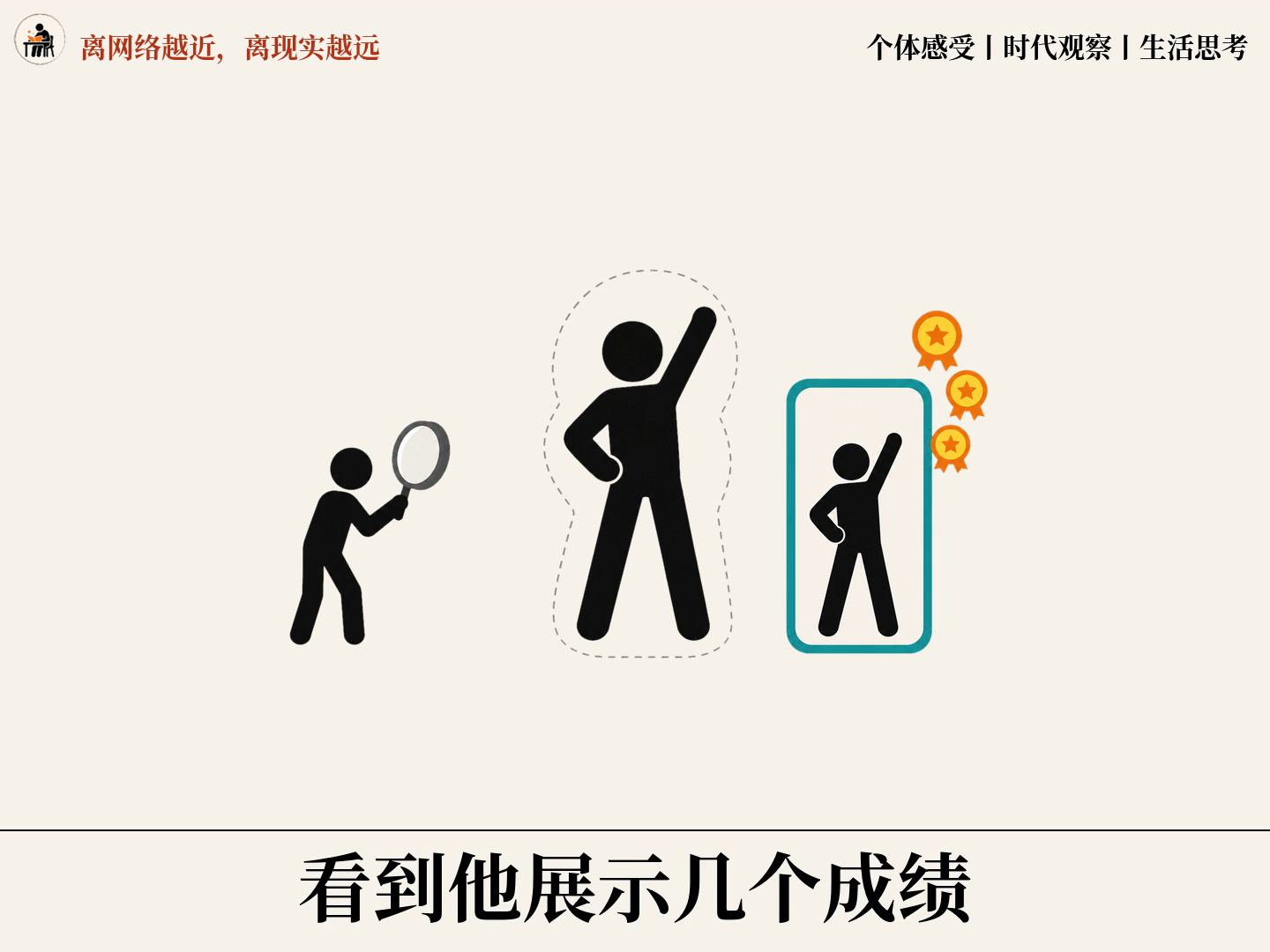
FrameFlow 既是产品名,也是 Codex Skill 的正式名称;在 Codex 中使用 $frameflow 调用。
这个仓库是什么
FrameFlow 是一套面向中文知识内容的 AI 视频生产工作流。它接收用户已经写好的标题和正文,先生成连续朗读,再用真实音频反向确定字幕、配图和成片时间轴,最后经过人工审核,输出带朗读、字幕、背景音乐和简笔画配图的 4:3 视频。
它不是一个“估算每句话几秒”的字幕模板,也不是把一组图片机械拼起来的幻灯片工具。它的核心目标是:
让画面服从真实的说话节奏,让创意可以审核,让审核后的生产可以稳定复现。
一句话:先让声音发生,再让每一帧找到自己的位置。
为什么是音频优先
很多自动视频流程会先按字数估算时长,再逐句生成配音。这样很容易出现字幕追着声音跑、画面提前切走、停顿不自然等问题。
FrameFlow 的顺序相反:
- 标题与正文分离,标题不进入朗读和正文字幕。
- 调用曼波(MiloraAPI)生成连续正文朗读。
- 通过 faster-whisper 获取词级时间戳。
- 用真实词级时间重算字幕和场景驻留区间。
- 根据已经锁定的时间轴规划、生成和审核配图。
- 审核通过后,再执行封面、渲染、混音和发布。
这意味着视频总时长不是猜出来的,字幕切换也不是按平均字速硬切出来的。
flowchart LR
    A[标题 + 正文] --> B[连续朗读]
    B --> C[词级时间戳]
    C --> D[字幕与场景时间轴]
    D --> E[AI 配图]
    E --> F{人工审核}
    F -->|局部返工| E
    F -->|全部通过| G[双封面 + 渲染 + 混音]
    G --> H[MP4 + 横竖封面]
适合谁用
特别适合:
- 已经有中文知识类文案,希望把它稳定做成视频的人
- 做观点、成长、心理、社会观察和方法论内容的创作者
- 在意朗读节奏、字幕断句和画面切换是否自然的人
- 希望 AI 负责大部分生产,但自己保留最终审美决定权的人
- 想长期复用一套固定画风、字幕、封面和声音规范的人
- 使用 Codex 搭建个人内容生产流水线的人
不太适合:
- 只提供一个主题,希望工具自动代写整篇观点的人
- 需要真人口播、数字人、影视级运镜或复杂角色动画的人
- 需要 9:16 竖屏正文成片,而不只是竖版封面的人
- 希望跳过配图审核、全自动直接发布的人
- 需要在线多人协作剪辑或完整 NLE 时间线编辑的人
它会产出什么
一次完整运行默认会得到:
- 一条 1440 × 1080、30 fps 的 4:3 知识视频
- 连续中文朗读与词级对齐字幕
- 一组与正文场景对应的 AI 简笔画配图
- 可选的 3.933 秒片头
- 审核页选定的正文背景音乐
- 1660 × 1242 横版封面
- 1242 × 1660 竖版封面
- 一个可集中检查配图、BGM、片头和双封面的本地审核页
- 完整但收纳在
项目文件/内的字幕、音频、时间轴、审批和诊断文件
外层发布目录只保留最终视频、两张封面和内部项目文件夹,避免散落一地的 SRT、JSON、HTML 和中间文件。
示例效果
下面的图片全部来自同一个真实项目:《离网络越近,离现实越远》。
正文成片画面
正文画面固定包含本期标题、品牌栏、简笔画场景和烧录字幕。画面切换使用 0.5 秒左移转场,字幕与场景时间均来自真实朗读音频。
一篇文章的整组配图
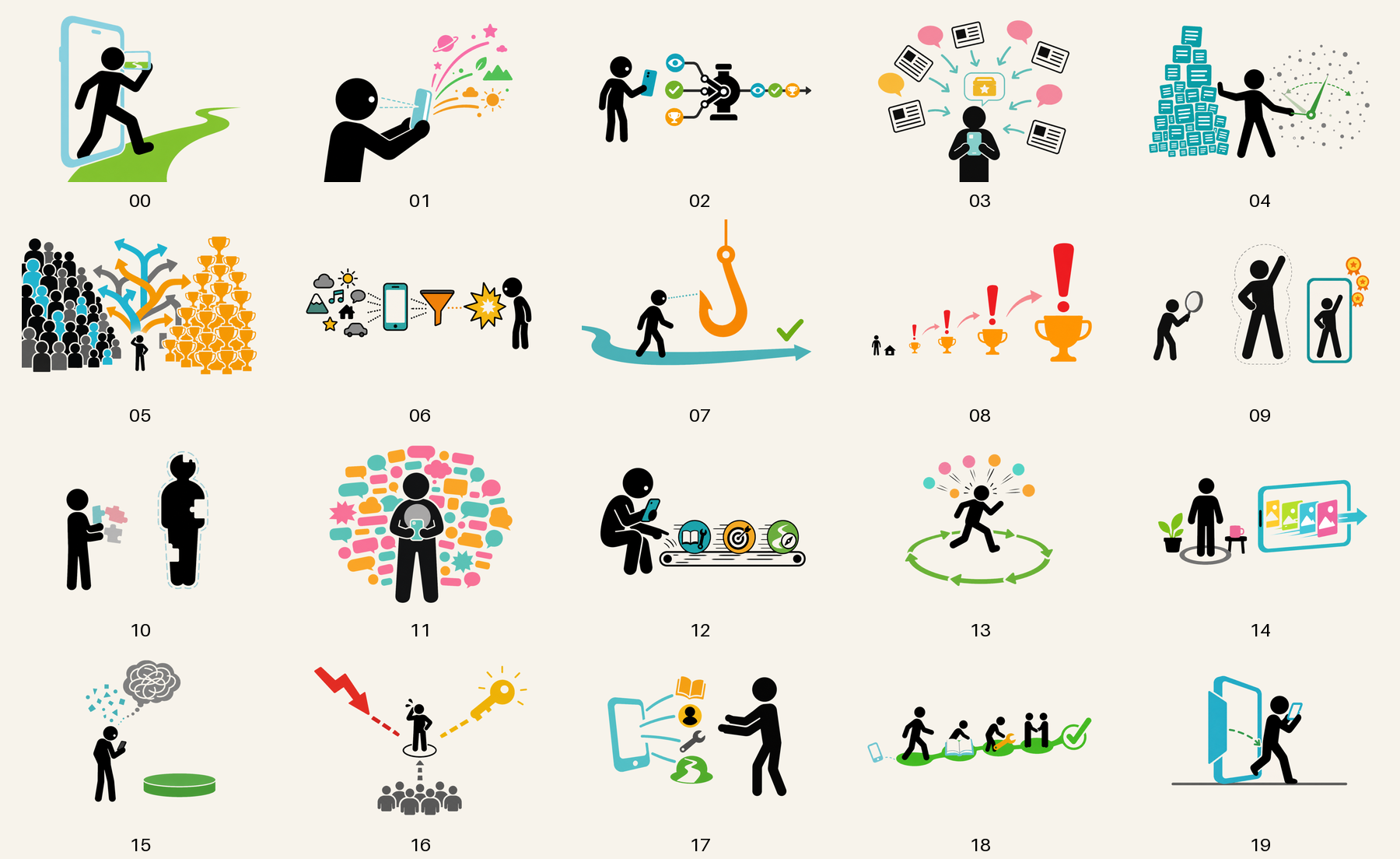
这个案例包含 20 个正文场景。每张图只承载一个核心关系,以黑色简化人物为主体,用少量粉、青、橙、绿、红色标记语义重点。
横版与竖版双封面


横版与竖版共享同一主体素材和背景色,但分别保存文案、强调字、坐标、字号、行距、字距和主体缩放,不是把横版简单裁成竖版。
核心能力
1. 连续朗读,而不是逐条字幕配音
正文按自然句和接口限制拆成少量大段生成,合并时不人为插入停顿。中断后可复用已经成功的分段,避免重复消耗 API 额度。
2. 真实词级时间戳
朗读完成后,FrameFlow 使用本地 faster-whisper 获取词级时间戳,再把原文强制对齐到真实语音。只有词级识别不可用时,才会退回停顿与文本长度插值,并要求人工抽检。
3. 语义字幕切分
字幕不是按固定字数截断。系统会理解主谓宾、修饰、并列、转折和因果关系,再切成适合屏幕阅读的显示单元,并保留句中逗号、顿号、引号和冒号。
4. 原生 AI 配图与整组画风控制
默认使用二维平面简笔画:黑色实心人物、少量纯色语义符号、浅米色背景、无写实材质和无体积渲染。配图由当前环境的原生图片生成能力完成,不使用 SVG 小人或占位图冒充最终图片。
5. 滚动式图片生成
图片任务采用最多 3 张在途的连续滚动任务池。一张完成后立即补发下一张,同时在本地做背景归一化和单图初审,减少固定批次等待造成的空转。
6. 审核是硬门槛
全部配图生成后,系统会先交付本地 review.html。用户可以在同一页中:
- 检查每张图片及其对应字幕和原文
- 选择正文 BGM 并试听预览
- 决定是否保留片头
- 修改片头文案与分行
- 分别编辑横版和竖版封面文案
- 选择强调色字符和单字字号
- 拖动文字与主体,调整整体字号、行距和字距
- 复制最终审批数据
没有 approved: true 且没有覆盖全部场景的审批文件,最终渲染不会继续。
7. 审核后确定性生产
审核前允许生成和返工;审核后的字幕、排版、转场、声音和编码由脚本确定性执行。这样既保留 AI 创意,也避免最后一步出现不可解释的随机变化。
安装
运行环境
FrameFlow 当前面向 Codex 本地工作流。建议准备:
- Codex,以及可用的原生图片生成能力
- Python 3
- Pillow 与 NumPy
- FFmpeg 和 ffprobe
- 本地 faster-whisper 运行时与模型
- 曼波(MiloraAPI)API Key
- Node.js;如果要运行审核页自动交互回归,还需要 Playwright
本地安装包可以预置 faster-whisper 等运行时;只克隆 GitHub 源码时,需要自行补齐被
.gitignore排除的本地运行时和模型。
克隆到 Codex Skills 目录
Windows PowerShell:
git clone https://github.com/antforest42/frameflow.git "$env:USERPROFILE\.codex\skills\frameflow"
macOS / Linux:
git clone https://github.com/antforest42/frameflow.git "${CODEX_HOME:-$HOME/.codex}/skills/frameflow"
配置朗读 API Key
Windows PowerShell:
$env:MILORA_API_KEY="你的 API Key"
macOS / Linux:
export MILORA_API_KEY="你的 API Key"
API Key 只从环境变量读取,不要写进 Skill、脚本、配置、日志或项目文件。
怎么用
直接制作一条视频
在 Codex 中输入:
使用 $frameflow 把下面的中文文案制作成一条完整视频。

标题:离网络越近,离现实越远

正文:
<粘贴已经写好的正文>

开始制作。
“开始制作”表示允许把本期正文发送给曼波生成朗读。标题不会发送,也不会进入朗读或正文字幕。
先做到审核页
使用 $frameflow 处理下面的标题和正文。
先完成连续朗读、词级字幕对齐、场景规划和配图,生成 review.html 后暂停,等我审核。

标题:<标题>
正文:<正文>
局部返工
图07:人物距离更近,删除右侧问号。
图12:通过。
其余全部通过。
系统只重做被点名的图片,保留其余已经通过的内容。
审核后完成成片
我已经审核完成,并保存了 approval.json。
请验证项目、生成横竖双封面、完成渲染和混音,再发布最终文件。
一次完整工作流
- 接收标题和正文,初始化本期
项目文件/。 - 分离标题,整理正文标点与误换行。
- 按语义切分显示字幕。
- 调用曼波生成连续朗读。
- 本地转写词级时间戳,并重算 SRT 与时间轴。
- 根据真实时长规划场景,复用或生成配图。
- 生成统一审核页并暂停。
- 根据用户反馈局部返工,保存
approval.json。 - 验证字幕、音频、图片覆盖和审批状态。
- 生成横竖双封面、无声画面轨和最终混音成片。
- 清理发布目录并运行只读体检。
最终项目结构
projects/<项目名>/
├── <视频标题>.mp4
├── (封面)<视频标题>.png
├── (封面-竖版)<视频标题>.png
└── 项目文件/
    ├── input.txt
    ├── normalized_script.txt
    ├── subtitle_lines.txt
    ├── subtitles.srt
    ├── timeline.json
    ├── plan.json
    ├── config.json
    ├── review.html
    ├── approval.json
    ├── 朗读音频_成片.wav
    ├── images/
    ├── cover.png
    ├── cover_portrait.png
    ├── final_picture_track.mp4
    └── final_with_voice.mp4
仓库结构
.
├── README.md
├── SKILL.md
├── agents/
│   └── openai.yaml
├── assets/
│   ├── approved-samples/
│   ├── style-reference/
│   ├── bgm/
│   ├── fonts/
│   ├── background.png
│   ├── brand-avatar.png
│   └── default_config.json
├── examples/
│   └── images/
├── references/
│   ├── audio-alignment.md
│   ├── image-generation.md
│   ├── manifest-schema.md
│   ├── style-guide.md
│   ├── subtitle-segmentation.md
│   └── workflow-and-review.md
├── scripts/
│   ├── generate_manbo_tts.py
│   ├── transcribe_word_timestamps.py
│   ├── align_from_word_timestamps.py
│   ├── generate_review.py
│   ├── build_cover.py
│   ├── render_video.py
│   ├── mix_final_audio.py
│   ├── publish_project.py
│   └── check_skill.py
└── tests/
    └── fixtures/review-schema2/
质量门槛
FrameFlow 会明确拦截这些问题:
- 标题混入正文朗读或字幕
- 使用估算时长冒充真实音频时间轴
- 词级对齐、字幕连续性或内部标点异常
- 场景图片缺失、时间轴覆盖不完整或图片不可读
- 配图出现误导性的可读文字或整组画风漂移
- 审批文件不存在、未全部通过或没有覆盖全部场景
- 横版与竖版封面状态互相覆盖
- 最终视频、封面、音频或发布目录不符合约定
一键只读体检:
python -B scripts/check_skill.py . --projects-root projects
如果审核页生成器或交互逻辑有改动,体检还会使用固定测试项目实际执行点击、拖动和数据断言。--skip-review-browser 只能用于排查没有浏览器的环境,带提醒的结果不代表正式回归通过。
隐私、外部服务与费用
- 只有在用户明确说“开始”“制作”或“执行”后,正文才会发送给曼波生成朗读。
- 标题、API Key 和其他本地文件不在这项授权范围内。
- 新配图会发送给当前环境的图片生成服务。
- 朗读和图片生成服务可能消耗额度或产生费用,请以各自服务的实际规则为准。
- 用户可以随时撤销外发授权,或要求改用自己提供的纯朗读音频。
注意事项
- 当前流程重点服务中文知识类文案和 4:3 正文视频。
- FrameFlow 不替用户扩写观点、替换选题或改写事实。
- AI 图片可能出现错字、肢体错误、画风漂移或多余元素,所以审核不能省略。
- 图片中默认不生成文字;需要表达信息时,优先使用箭头、锁、问号、放大镜等图形符号。
- 已经通过的图片优先复用,只有语义变化或用户明确要求时才重做。
review.html是本地审核工具,不是云端协作后台。
README 参考
本文档的组织方式参考了 Ian Xiaohei Illustrations:先说明工具是什么,再用真实实例展示效果,最后给出安装、使用、工作流和注意事项。FrameFlow 的功能描述、命令和案例均来自本仓库的实际实现与现有项目产物。